- Come eseguire lo streaming live su YouTube da una PS4
- Come eseguire lo streaming live su YouTube da una Xbox
- Come eseguire lo streaming live su YouTube da un iPhone
- Come eseguire lo streaming live su YouTube da un Android
- Come trasmettere in streaming dal vivo su YouTube utilizzando OBS
- Come trasmettere in streaming dal vivo su YouTube da Zoom
- Come trasmettere in streaming in diretta su YouTube da Google Meet
- Domande frequenti aggiuntive
- Hai già i tuoi iscritti?
Collegamenti del dispositivo

Inizialmente YouTube era la libreria video più estesa al mondo. Da allora, ne è stata fatta di strada e lo streaming live rappresenta una parte importante del modello di business. Tuttavia, lo streaming live non è così intuitivo come potresti pensare.

Se hai un nuovo canale e stai pensando di ospitare un live streaming, sei nel posto giusto. Il seguente articolo ti insegnerà come eseguire uno streaming live su YouTube da vari dispositivi e piattaforme.
Come eseguire lo streaming live su YouTube da una PS4
Vuoi trasmettere in streaming un po’ di gameplay dal vivo su YouTube? PS4 rende tutto molto semplice, ma prima è essenziale collegare i tuoi account. Ecco come iniziare:
- Apri il menu Impostazioni sulla tua PS4.
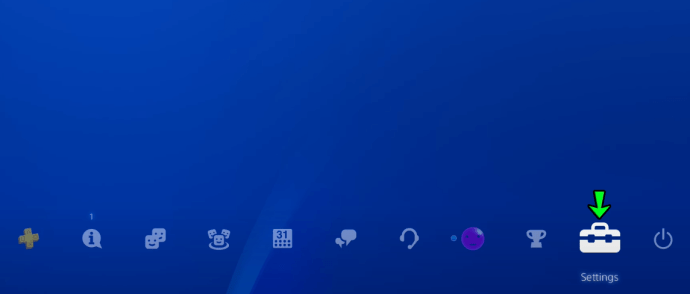
- Passare a “Gestione account”.

- Seleziona l’opzione “Collegamento con altri servizi”.
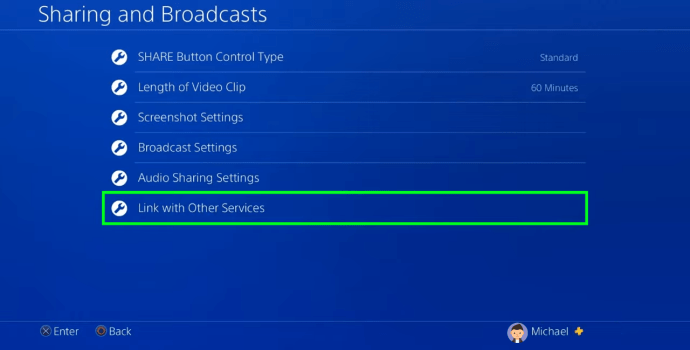
- Scegli YouTube dall’elenco.

- Premi il pulsante “Accedi”.

- Accedi all’Account Google che utilizzi su YouTube.

- Quando richiesto, premi il pulsante “Consenti” per consentire a PlayStation Network di verificare le tue credenziali.

- Premi il pulsante “OK” per completare la sincronizzazione dei tuoi account.
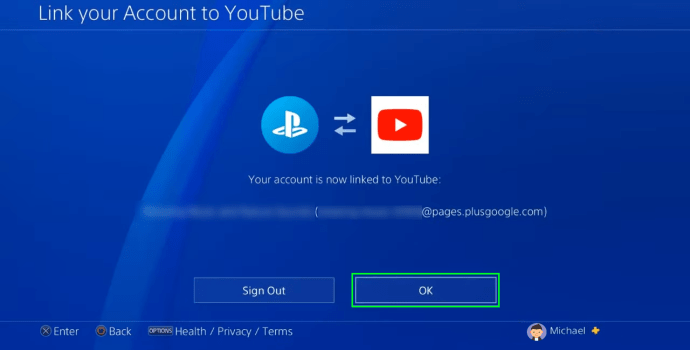
Dopo averlo fatto, è il momento di configurare la tua PS4 per lo streaming live.
- Avvia un gioco che desideri riprodurre in streaming.
- Premi il pulsante “Conpidi” sul controller.

- Seleziona l’opzione “Trasmetti gameplay”.

- Scegli YouTube come servizio preferito.
- Digita una descrizione della trasmissione.
- Configura le tue impostazioni video.
- Premi il pulsante “Avvia trasmissione”.

Ora sei pronto per vivere e conpidere le tue abilità con il mondo.
Come eseguire lo streaming live su YouTube da una Xbox
Microsoft consente agli utenti Xbox di eseguire facilmente lo streaming su piattaforme popolari come Twitch e Mixer. Tuttavia, lo stesso non si può dire di YouTube. La console non dispone di un’app di trasmissione YouTube nativa.
Fortunatamente, c’è un modo per aggirare questo problema se disponi di un PC che puoi utilizzare.
- Vai al Microsoft Store.
- Scarica e installa il Compagno console Xbox app.

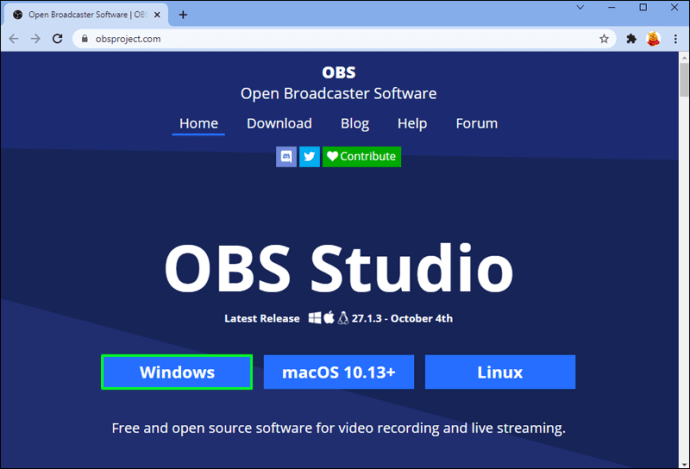
- Scarica e installa il Studio OBS Software.
- Avvia l’app Xbox Console Companion sul tuo PC o laptop.

- Accedi utilizzando il tuo account Microsoft/Xbox.

- Fai clic sull’icona del menu nell’angolo in alto a sinistra.

- Seleziona l’opzione “Connessione”.

- Fare clic sul pulsante “Aggiungi un dispositivo”.
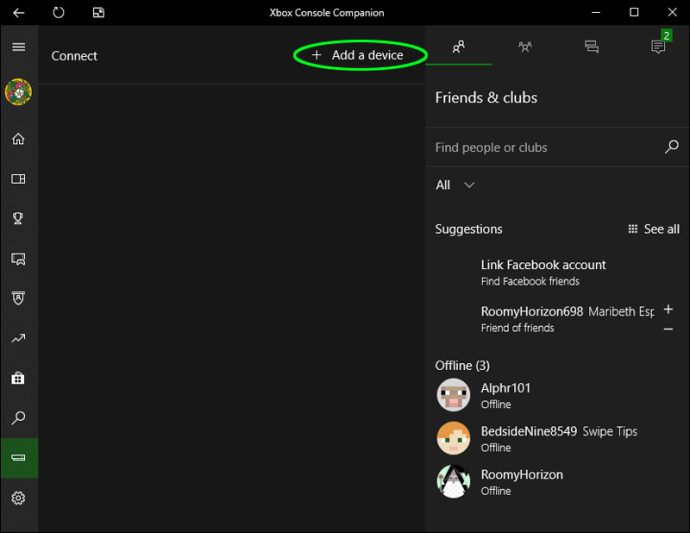
- Accendi la tua Xbox per visualizzarla nell’elenco.
- Collega la tua Xbox al computer.
- Fai clic sul pulsante “Stream” sulla barra degli strumenti in alto.
- Riavvia la tua Xbox se lo schermo non viene visualizzato sul tuo computer.
- Fai clic sull’icona a schermo intero nell’app Xbox Console Companion.
Questo trasmetterà lo schermo della tua Xbox alla tua app complementare. Ora dovrai configurare OBS Studio per trasmettere in streaming il tuo gameplay Xbox dal tuo computer.
- Apri l’app OBS Studio.

- Vai al pannello Scene e aggiungi una nuova scena.

- Assegna un nome alla scena e premi “OK”.

- Fai clic sull’icona più (+) nel pannello Sorgenti.

- Vai su “Cattura gioco”.

- Seleziona l’opzione “Crea nuova acquisizione”.

- Utilizza l’opzione “Finestra specifica di acquisizione” nella scheda Modalità.

- Utilizza Xbox Console Companion nella scheda Finestra.

- Passa a “Impostazioni” in OBS Studio, situato sotto l’intestazione Controlli.
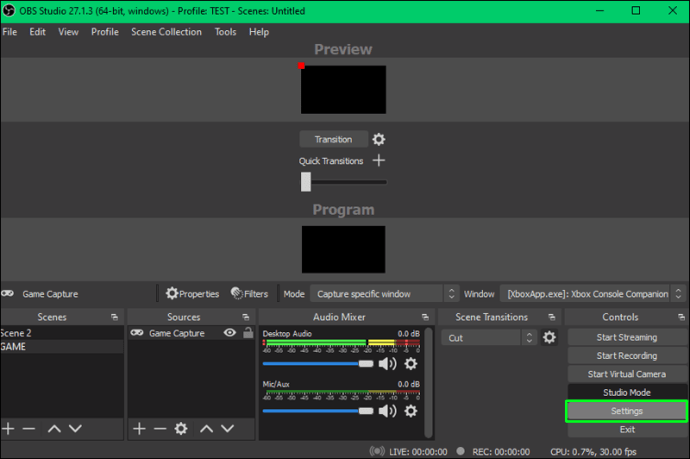
- Fare clic sul pulsante “Streaming”.

- Seleziona YouTube come servizio.

- Fare clic sul pulsante “OK” e avviare lo streaming.

Tieni presente che questi passaggi possono variare leggermente a seconda della versione di OBS Studio in esecuzione.
Come eseguire lo streaming live su YouTube da un iPhone
Per eseguire lo streaming dal tuo iPhone, avrai bisogno dell’app YouTube.
- Scarica il Applicazione YouTube se non lo hai già.
- Tocca l’icona della fotocamera nell’angolo in alto a destra dello schermo.
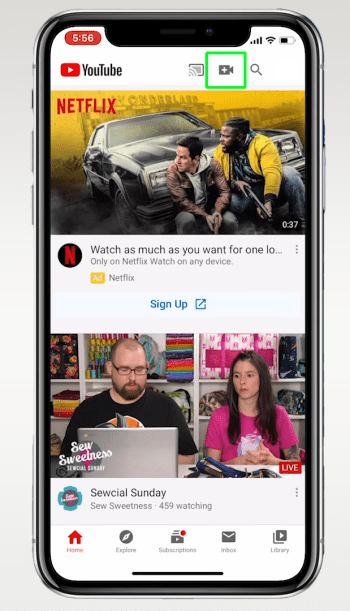
- Tocca il pulsante “In diretta”.

- Consenti all’app di accedere alla fotocamera, al microfono e allo spazio di archiviazione.
- Se necessario, verifica il tuo account seguendo le istruzioni.
- Tocca l’icona della fotocamera in alto per scegliere quale fotocamera utilizzare durante lo streaming.
- Inserisci i dettagli dello streaming.
- Configura le tue impostazioni sulla privacy e tocca “Avanti”.
- Posa per la tua foto in miniatura.
- Utilizza una miniatura personalizzata se non sei soddisfatto.
- Tocca l’icona Conpidi per conpidere l’URL dello streaming.
- Tocca il pulsante “Vai in diretta” quando sei pronto per lo streaming.

Non dimenticare di sperimentare filtri e altre funzionalità di personalizzazione.
Come eseguire lo streaming live su YouTube da un Android
Se non hai installato l’app YouTube, assicurati di andare al Google Play Store e installarlo.
- Tocca l’icona della fotocamera nell’angolo in alto a destra.
- Tocca il pulsante “In diretta”.
- Concedi l’accesso all’app quando richiesto.
- Verifica il tuo account se richiesto.
- Tocca l’icona della fotocamera e scegli quale fotocamera utilizzare durante lo streaming.
- Tocca l’icona del telefono se desideri trasmettere in streaming lo schermo del tuo telefono.
- Inserisci i dettagli del tuo streaming.
- Configura le tue impostazioni sulla privacy.
- Tocca il pulsante “Avanti”.
- Scatta una foto in miniatura.
- Facoltativamente, utilizza una miniatura personalizzata caricandola.
- Tocca l’icona Conpidi per conpidere l’URL dello streaming.
- Al termine, tocca il pulsante “Vai in diretta”.
Dovresti consentire all’app di accedere alla fotocamera, alla memoria e al microfono solo una volta. Le future sessioni di streaming non richiederanno nuovamente l’accesso.
Come trasmettere in streaming dal vivo su YouTube utilizzando OBS
OBS è un’app di trasmissione leader gratuita che si integra perfettamente con YouTube. Ma prima di poter iniziare lo streaming dal vivo, devi soddisfare i requisiti specifici del canale, verificare l’account e ottenere la chiave streaming. Controlla i passaggi seguenti per iniziare:
- Apri YouTube Studio.

- Fare clic sull’icona della fotocamera nell’angolo in alto a destra dello schermo.

- Seleziona l’opzione “Vai in diretta”.

- Scegli “Streaming programmato”.

- Premi il pulsante “Crea flusso”.

- Cerca la chiave generata automaticamente nel pannello Impostazioni streaming.
- Copia la chiave.

Ora è il momento di collegare i tuoi account.
- Apri OBSStudio.

- Vai al menu Impostazioni.

- Vai alle schede Video e Output.

- Configura il tuo streaming come preferisci.
- Passare alla scheda Stream nel menu a sinistra.

- Vai su “Servizio”.
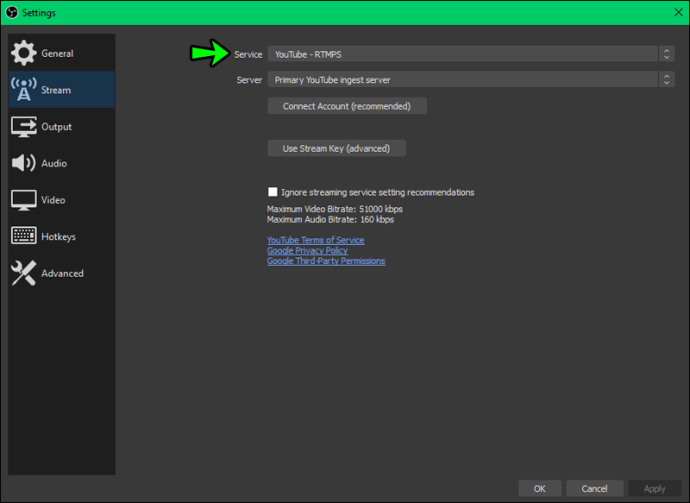
- Scegli YouTube come servizio di streaming preferito.

- Incolla la tua chiave streaming nel campo Chiave streaming.

- Vai al menu Audio per configurare le impostazioni audio.

- Applica tutte le modifiche.

- Vai al pannello Sorgenti e premi l’icona più (+).
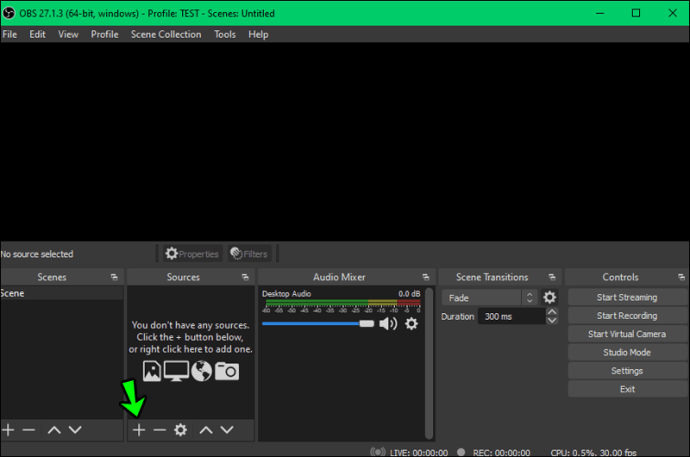
- Seleziona il metodo di acquisizione desiderato, ad esempio Acquisizione gioco, Acquisizione display, ecc.

- Crea una nuova fonte se desideri trasmettere in streaming anche la tua webcam.

- Fai clic sull’opzione “Avvia streaming” in OBS Studio.

- Vai alla dashboard di YouTube e fai clic su “Vai in diretta”.

La connessione dovrebbe essere stabilita in pochi secondi, quindi dovrebbe iniziare il live streaming con un ritardo di 20 secondi.
Come trasmettere in streaming dal vivo su YouTube da Zoom
Vuoi trasmettere in streaming un webinar o una riunione su YouTube in tempo reale? È più facile di quanto pensi con Zoom.
Tuttavia, prima dovrai abilitare lo streaming su YouTube.
- Vai a Gestione account.
- Fai clic su “Impostazioni account”.
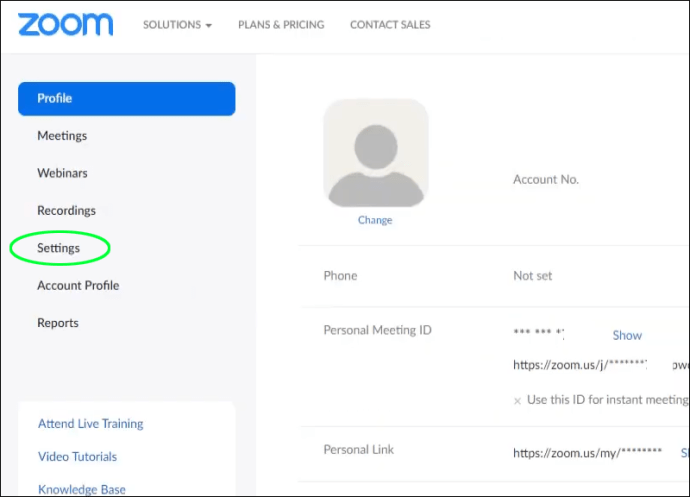
- Passare alla sezione “In riunione”.

- Abilita l’opzione “Consenti streaming live per webinar”.
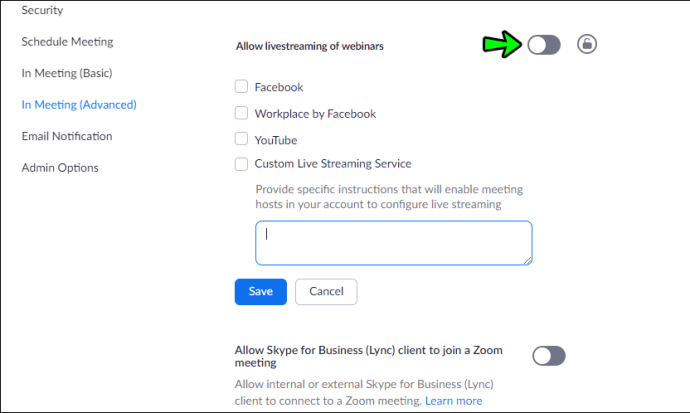
- Seleziona YouTube come servizio.

Ciò consentirà lo streaming sia per le riunioni che per i webinar.
- Accedi al tuo account Zoom e organizza una riunione o un webinar.

- Nel menu Controlli, fai clic sul pulsante “Altro”.
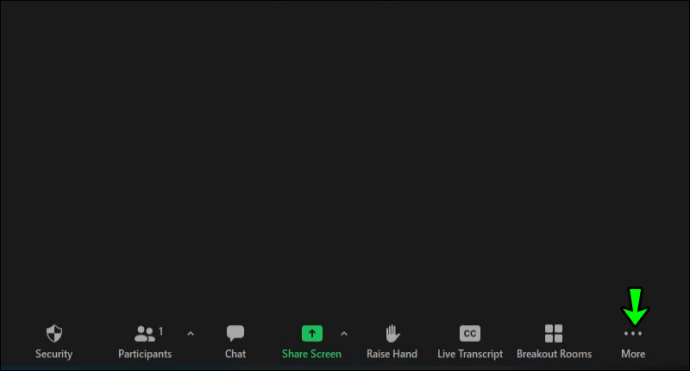
- Seleziona “In diretta su YouTube”.

- Accedi al tuo account YouTube.
- Inserisci i dettagli dello streaming.
- Effettua le tue impostazioni sulla privacy.
- Fai clic sul pulsante “Vai in diretta!” opzione.

Tieni presente che lo streaming si interromperà automaticamente al termine del webinar o della riunione.
Come trasmettere in streaming in diretta su YouTube da Google Meet
Google Meet non dispone di una funzionalità di trasmissione integrata che consenta lo streaming live su YouTube. Tuttavia, puoi comunque eseguire uno streaming live della tua riunione.
Avrai bisogno di quanto segue:
- Account YouTube verificato
- Chiave streaming di YouTube Studio
- Software OBS Studio
Una volta verificato il tuo account utilizzando il tuo numero di telefono, potrebbero essere necessarie fino a 24 ore prima che YouTube lo verifichi e ti consenta di eseguire lo streaming.
Quando sei pronto per lo streaming, apri l’app OBS Studio e segui questi passaggi:
- Vai al menu Impostazioni.
- Vai alle schede Video e Output.

- Configura il tuo streaming.
- Vai alla scheda Stream nel menu a sinistra.

- Vai su “Servizio”.

- Scegli YouTube come servizio di streaming preferito.

- Incolla la tua chiave streaming nel campo Chiave streaming.

- Seleziona “Window Capture” dall’elenco Sorgenti.

- Seleziona la finestra che esegue la riunione di Google Meet.
- Fai clic sul pulsante “Vai in diretta” sulla dashboard di YouTube.
Domande frequenti aggiuntive
Posso trasmettere in streaming dal vivo senza 1.000 abbonati?
La risposta breve è no. Non puoi creare un live streaming su YouTube finché non raggiungi un minimo di 1.000 iscritti e non verifichi il tuo canale. Inoltre, non puoi aver subito restrizioni sullo streaming nei 90 giorni precedenti.
Hai già i tuoi iscritti?
Come puoi vedere, nella maggior parte dei casi lo streaming su YouTube è un processo semplice. Ma potrebbe essere necessario anche avere un’app dedicata per l’acquisizione e la trasmissione come OBS Studio.
Inoltre, la configurazione del tuo streaming potrebbe richiedere del tempo prima di ottenere la giusta qualità audio e video in base alla tua attrezzatura.
Facci sapere come è stata la tua esperienza live su YouTube rispetto ad altre piattaforme e cosa ritieni che Google possa migliorare nella sezione commenti qui sotto.