Kindle è l’e-reader più riconosciuto al mondo, ma è noto anche per i suoi problemi di connessione a Windows. Se hai appena aggiornato il tuo sistema operativo Kindle, potresti scoprire che il tuo PC ha difficoltà a riconoscere il dispositivo. Le soluzioni a questo problema frequente sono semplici.
Continua a leggere per trovare perse soluzioni basate sul tuo sistema operativo Windows.
Kindle non viene visualizzato su un PC Windows 10
Windows 10 rileverà e installerà automaticamente i driver che consentono al dispositivo di funzionare correttamente. Se Windows non riesce a installare i driver corretti, dovrai risolvere il problema in Gestione dispositivi.
Installa Kindle come MTP su Windows 10
Segui i passaggi seguenti per installare Kindle come Media Transfer Protocol o MTP su Windows 10.
- Collega il Kindle al computer.

- Premi “Windows + R”. Nella finestra di dialogo che appare, digita “
devmgmt.msc” e premere il tasto Invio.
- Si aprirà Gestione dispositivi. Trova la categoria chiamata “Dispositivo portatile”. Espandi la categoria facendo clic sulla freccia laterale.
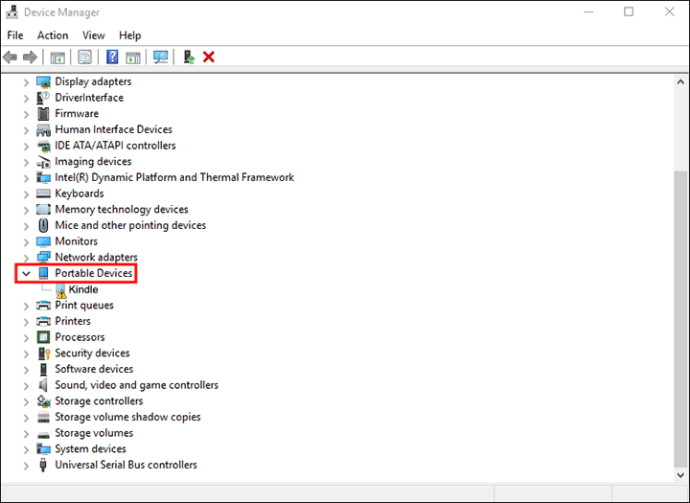
- Trova il Kindle. Se non vedi il tuo Kindle nell’elenco, cerca qualcosa etichettato “Dispositivo portatile”. Dovrebbe essere presente un punto esclamativo giallo accanto al nome del dispositivo.

- Fare clic con il pulsante destro del mouse sul dispositivo e selezionare “Aggiorna driver”.

- Nel popup, seleziona “Cerca il software del driver nel mio computer”.

- Seleziona “Fammi scegliere da un elenco di driver disponibili sul mio computer”.

- Trova “Dispositivi portatili” e fai clic su di esso. Verrà visualizzato un elenco. Trova l’opzione chiamata “Dispositivo MTP standard”.

- Selezionare “Dispositivo USB MTP” e fare clic su Avanti e seguire le istruzioni.

- Riavvia il tuo computer.
Una volta riavviato il computer, Windows 10 dovrebbe essere in grado di vedere il Kindle.
Kindle non viene visualizzato su un PC Windows 11
Molti utenti riscontrano problemi di connettività con Kindle e Windows 11. Una soluzione standard risolve il modo in cui il computer riconosce Kindle tramite i driver.
Installa Kindle come MTP su Windows 11
Il sistema informatico tenterà automaticamente di installare i driver corretti su qualsiasi dispositivo. Se questo processo va storto, puoi correggere il problema in Gestione dispositivi. Segui questi passaggi per installare Kindle come MTP in Windows 11.
- Collega il tuo Kindle al computer.
- Premi “Windows + S” sulla tastiera.

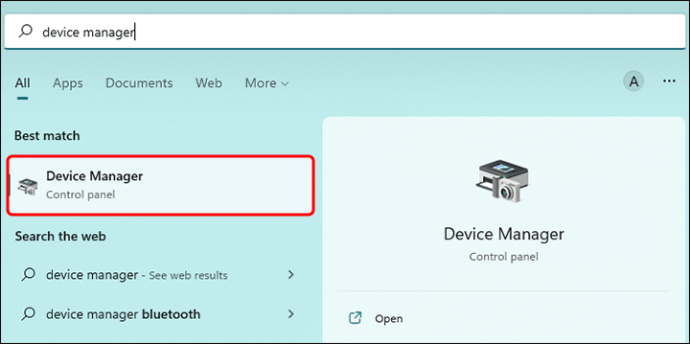
- Apparirà una casella di ricerca. Digita “Gestione dispositivi” nella barra di ricerca.

- Sotto le migliori opzioni di corrispondenza, fai clic su “Gestione dispositivi”.
- Fai doppio clic su “Dispositivi portatili” e inpidua il tuo Kindle. Potrebbe apparire sotto un altro nome.

- Fare clic con il tasto destro sul dispositivo e selezionare “Aggiorna driver” e selezionare “Cerca i driver nel mio computer”.

- Fai clic su “Fammi scegliere da un elenco di driver disponibili sul mio computer”.
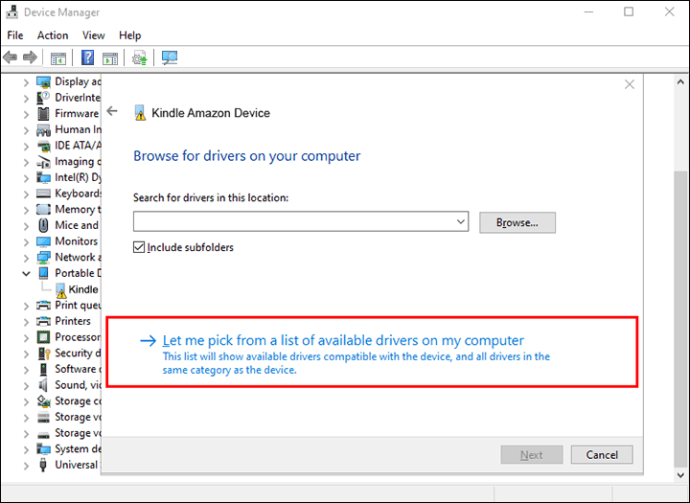
- Deseleziona la casella “Mostra hardware compatibile”.

- Selezionare “Dispositivo MTP standard” a sinistra e quindi “Dispositivo USB MTP” a destra.
Fare clic su Avanti in basso e quando viene visualizzata la finestra di conferma, fare clic su “Sì”.
- Riavvia il tuo computer.
Una volta riavviato il computer, Windows 11 dovrebbe essere in grado di vedere il tuo Kindle.
Soluzioni dal tuo Kindle
A volte l’errore è sul Kindle e non sul computer. Puoi provare perse soluzioni sul tuo Kindle per stabilire una connessione.
Riavvia Kindle
A volte il modo migliore per ristabilire una connessione è riavviare il dispositivo Kindle. Ciò può forzare i due dispositivi a comunicare nuovamente tra loro. Per riavviare il tuo Kindle, segui questi passaggi.
- Collega Kindle alla porta USB del computer.
- Inpidua il pulsante di accensione sul tuo Kindle.

- Tieni premuto il pulsante di accensione per un periodo compreso tra 40 secondi e un minuto.

- Una volta riavviato il Kindle, rilascia il pulsante di accensione.

Una volta riavviato completamente il Kindle, controlla il tuo computer per vedere se viene riconosciuto.
Connetti come fotocamera
Stranamente, molti utenti hanno risolto il problema forzando il proprio computer a riconoscere il Kindle come una fotocamera. Per connettere il Kindle come fotocamera, procedi come segue.
- Collega il Kindle alla porta USB.

- Apri il tuo Kindle.

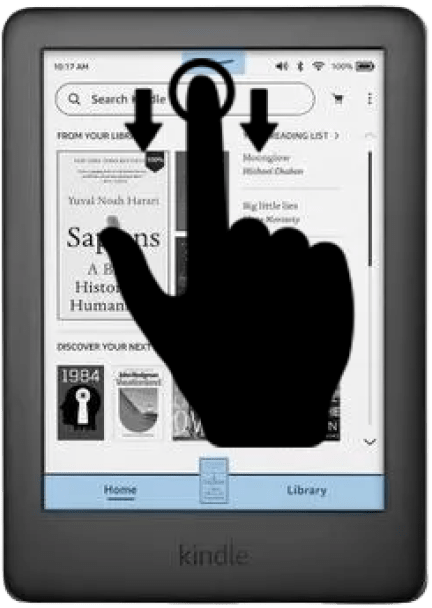
- Apri il menu Kindle facendo scorrere il dito verso il basso dalla parte superiore dello schermo.

- Inpidua “Opzioni di connessione” e toccalo.

- Tocca l’opzione “Connetti come fotocamera”.
Se il Kindle non si connette automaticamente, prova a scollegare il cavo dalla porta USB e a ricollegarlo.
Sblocca il Kindle
Se utilizzi un codice PIN sul tuo Kindle, Windows 10 potrebbe non essere in grado di connettersi al dispositivo. Una volta connesso al computer, prova a sbloccare il dispositivo. Potrebbe essere necessario disattivare l’autenticazione tramite PIN se ciò non ristabilisce la connessione. Ecco come disattivare l’impostazione del codice PIN Kindle.
- Collega il Kindle al computer.
- Vai alla schermata iniziale di Kindle.

- Scorri verso il basso dalla parte superiore dello schermo.
- Tocca “Impostazioni”.

- Seleziona “Sicurezza e privacy”.

- Trova “Codice di blocco schermo”.

- Fai clic su “Disattivato”.
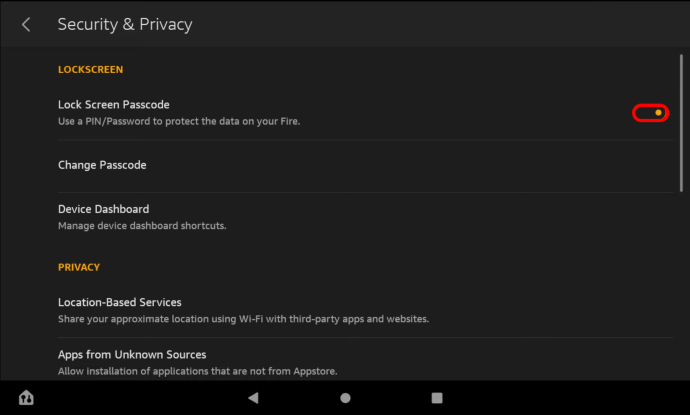
Una volta disabilitato il codice PIN, la connessione con Windows 10 dovrebbe essere ripristinata.
Usa l’opzione Debug
Il tuo Kindle contiene uno strumento chiamato Android Debug Bridge, che dovrebbe aiutare il tuo Kindle e il computer a comunicare tra loro. Questa impostazione viene solitamente attivata automaticamente. Se il tuo dispositivo si è spento in qualche modo, puoi seguire questi passaggi per riaccenderlo.
- Collega il Kindle alla porta USB.
- Passare alla schermata iniziale di Kindle.
- Scorri verso il basso dalla parte superiore dello schermo.
- Tocca “Impostazioni”.
- Trova “Dispositivo” e selezionalo.

- Tocca “ADB” per attivarlo.
Una volta attivata questa impostazione, Windows dovrebbe essere in grado di vedere nuovamente il tuo dispositivo Kindle.
Aggiorna Kindle
Sebbene molti utenti scoprano che l’aggiornamento del software Kindle causa interruzioni, il mancato aggiornamento può causare problemi. Segui i passaggi seguenti per aggiornare il software Kindle.
- Collega il tuo Kindle a una fonte di alimentazione.

- Nella schermata Home, scorri verso il basso dalla parte superiore dello schermo.
- Seleziona “Impostazioni”.

- Trova “Aggiorna il tuo Kindle”.

- Se l’opzione è nera, fai clic su di essa per aggiornare il sistema. Se l’opzione è grigia, il tuo sistema è già aggiornato.
Un sistema obsoleto sul tuo Kindle può rendere difficile per Windows riconoscere il tipo di dispositivo che sta guardando. Una volta aggiornato il Kindle, dovresti avere di nuovo la connessione.
Soluzioni hardware
Potresti riscontrare problemi a causa del cavo USB. Esistono perse soluzioni che puoi tentare per risolvere un problema relativo al cavo.
Tipo di cavo USB corretto
Puoi connettere il tuo Kindle a Windows utilizzando due tipi di cavi USB. Un tipo di cavo caricherà solo il dispositivo. L’altro caricherà il dispositivo e consentirà il trasferimento dei dati. Affinché Windows riconosca il tuo Kindle, devi utilizzare l’USB per il trasferimento dei dati.
L’USB fornito con il tuo Kindle sarà del tipo corretto. Se non disponi di questo cavo, funzioneranno anche i cavi USB dello smartphone. Non esiste un modo semplice per vedere se il cavo è corretto semplicemente guardandolo. Dovrai controllare la confezione originale in cui è arrivato il cavo.
Aggiorna il tipo di cavo USB
Se il tuo cavo USB ha più di un anno, è possibile che sia troppo usurato. I cavi USB hanno una vita breve a causa dell’uso costante. Prova a collegare il tuo Kindle con un cavo meno utilizzato e vedi se questo risolve il tuo problema.
Hub USB
Gli hub USB sono strumenti eccellenti per collegare più dispositivi al computer. Alcuni utenti hanno scoperto che collegare il proprio Kindle a un hub anziché direttamente al PC ha risolto il problema di connessione. Puoi trovare un hub USB economico online o presso la maggior parte dei negozi di elettronica nella tua zona.
Controlla le porte USB
Dovresti anche verificare che la porta USB a cui stai collegando il Kindle funzioni ancora. Le porte USB possono usurarsi proprio come qualsiasi altra parte del computer. Se hai un PC più vecchio, potrebbe esserci anche un accumulo di polvere nella porta.
Il modo più semplice per verificare se la porta funziona è collegare un dispositivo perso, come il telefono. Se il computer non riconosce alcun dispositivo, probabilmente hai un problema con la porta USB. È possibile utilizzare aria compressa per rimuovere la polvere dalla porta e riprovare. Se eliminare la polvere non risolve il problema, potrebbe essere necessario portare il computer per la riparazione.
Connessione persa: Kindle e Windows
Kindle che non viene visualizzato sul PC è un problema comune con molte potenziali soluzioni. Esistono molti modi per provare a risolvere l’errore. Come hai risolto il problema con il tuo Kindle che non veniva visualizzato sul PC? Fateci sapere nei commenti qui sotto.