Con strumenti come ChatGPT, Google Gemini e Adobe Firefly è chiaro che esistono molti modi per generare immagini utilizzando l’intelligenza artificiale. Se stai cercando un generatore di immagini AI che crei risultati coerenti e offra un numero sempre crescente di modelli e stili per migliorare il processo, suggerirei di provare Leonardo.
Si basa sui modelli open source Stable Diffusion ma con una significativa personalizzazione e messa a punto, anche per il realismo fotografico. La piattaforma ha recentemente lanciato anche una nuova funzionalità di riferimento allo stile per prendere il concetto di un’immagine e applicarlo a un’altra creazione.
Con funzionalità come la selezione del modello e un’opzione per specificare suggerimenti negativi, Leonardo offre agli utenti un significativo senso di controllo sul processo di creazione dell’immagine.
Usare l’intelligenza artificiale per generare immagini dovrebbe essere semplice, ma avere un senso di coinvolgimento nel modo in cui Leonardo lavora con i tuoi suggerimenti ti aiuta a sentirti parte del processo.
Come creare immagini AI utilizzando Leonardo
Il processo complessivo dall’idea ai risultati dovrebbe richiedere solo pochi minuti. Come con strumenti simili, Leonardo prende i tuoi suggerimenti di testo, applica i suoi modelli e genera immagini straordinarie pronte per l’uso.
1. Visita il sito web di Leonardo

(Immagine: © Leonardo)
Per iniziare, visita Leonardo sito web.
2. Crea un account

(Immagine: © Leonardo)
Avrai bisogno di un account per creare immagini AI con Leonardo. Per iscriverti a uno, clicca su crea account. In alternativa, se sei già registrato, fare clic su Avvia app nella parte superiore del sito Web.
3. Crea una nuova immagine

(Immagine: © Leonardo)
Una volta che ti sarai sistemato, potrai iniziare il processo creativo. Fare clic sul pulsante per creare una nuova immagine procedere.
4. Scrivi un messaggio di testo

(Immagine: © Leonardo)
Pensa a qualcosa di cui ti piacerebbe creare un’immagine, metti quell’idea in parole e aggiungi il tuo messaggio di testo nel campo prompt.
5. Scegli il tuo modello

(Immagine: © Leonardo)
Leonardo ti dà accesso a una varietà di modelli adattati a persi casi d’uso. Ogni modello è stato addestrato, o messo a punto, per mirare a darti i migliori risultati in base alle tue richieste. Se stai cercando di creare immagini anime, probabilmente lo vorrai prova modelli come Anime Pastel Dream. Se desideri semplicemente risultati generalmente buoni, optare per Leonardo Diffusion XL è una scommessa sicura.
6. Seleziona uno stile

(Immagine: © Leonardo)
Puoi scegliere il tipo di stile generale che desideri applicare alla tua immagine. Vuoi che la tua creazione sembri cinematografica o avevi in mente un modello 3D? Ora è il momento di scegliere quale stile dalla selezione predeterminata è più adatto al compito da svolgere.
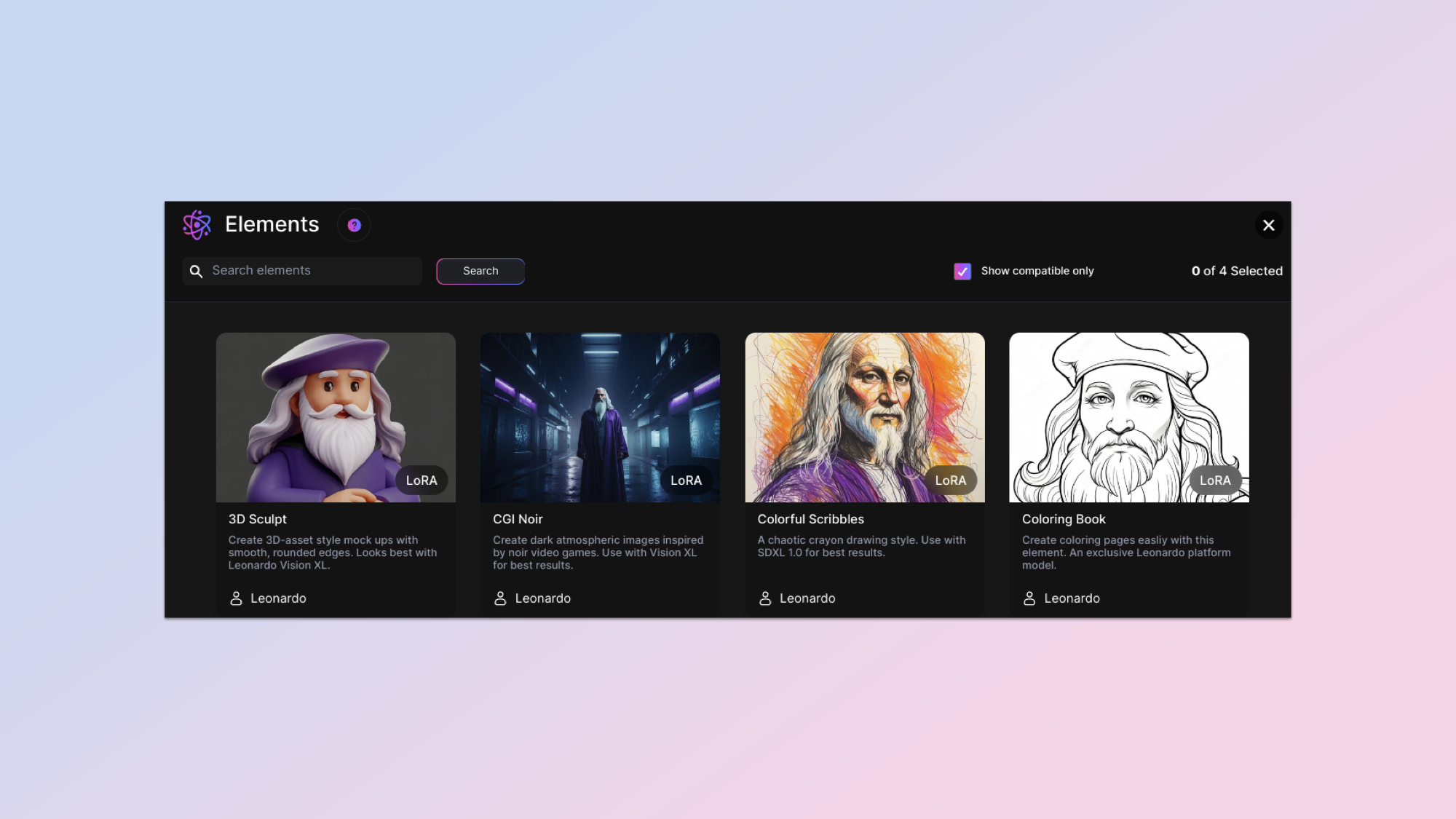
7. Scegli un elemento
(Immagine: © Leonardo)
Gli elementi sono un mix di stili e filtri che ti consentono di aggiungere ulteriore personalizzazione alla tua immagine. È importante notare che puoi aggiungere più di un elemento e assegnare a ciascun elemento una ponderazione. Maggiore è il peso assegnato a un elemento, maggiore è la sua influenza sul prodotto finale sarà. Ricordare che gli elementi che possono essere utilizzati con un modello ottimizzato dipendono dal suo modello base.
8. Aggiungi un suggerimento negativo

(Immagine: © Leonardo)
Se c’è qualcosa che specificatamente non vuoi vedere generato nel rendering finale, attiva/disattiva il pulsante del prompt negativo e digitalo.
9. Genera la tua immagine AI

(Immagine: © Leonardo)
Una volta che sei soddisfatto della tua richiesta e di tutte le perse personalizzazioni, è il momento del momento della verità. Fare clic su Genera lasciare che Leonardo faccia il suo dovere.
10. Scarica la tua creazione

(Immagine: © Leonardo)
Ti verrà fornita una selezione di foto tra cui scegliere generate in base alla tua richiesta. Clicca su quello che desideri per salvare e fare clic sul pulsante di download per salvare l’immagine sul tuo dispositivo.
- 7 idee pronte per Google Gemini da provare questo fine settimana
- Questo strumento di intelligenza artificiale può aumentare la risoluzione di qualsiasi foto: il “magico upscaler” di Leonardo è enorme per preservare i ricordi
- Il generatore di immagini AI di Leonardo aggiunge una nuova modalità video: ecco come funziona