


Giocare a World of Warcraft su Steam Deck non è impossibile, ma senza una versione nativa di Steam, far girare l’iconico MMO sulla console portatile richiede un po’ di competenza tecnica in più.
Con l’ultima espansione di World of Warcraft, The War Within, finalmente uscita, molti potrebbero voler tornare indietro e familiarizzare con Azeroth su Steam Deck. Purtroppo, a differenza di Overwatch 2 e Diablo VI, Activision Blizzard non ha ancora rilasciato il famoso MMORPG su Steam.
Senza una versione nativa di Steam, giocare a WoW su Steam Deck è difficile, ma non impossibile. Con l’aiuto di un plug-in Decky NonSteamLauncher, puoi completare le tue missioni giornaliere e combattere per l’Orda (o l’Alleanza) su Steam Deck.
Prima di iniziare, ti consigliamo di acquistare una delle migliori schede microSD per Steam Deck, per assicurarti di avere abbastanza spazio di archiviazione per giocare a WoW e alle sue numerose espansioni ovunque tu sia.
Installa Battle.net su Steam Deck tramite Decky
- Scarica e installa Decky Loader
- Apri Decky premendo il pulsante “Accesso rapido”
- Scorri verso il basso fino all’icona della spina
- Seleziona l’icona del negozio
- Digita e cerca ‘NonSteamLaunchers’ nella casella di testo
- Selezionare Installa quando richiesto
- Ritorna a Decky Loader
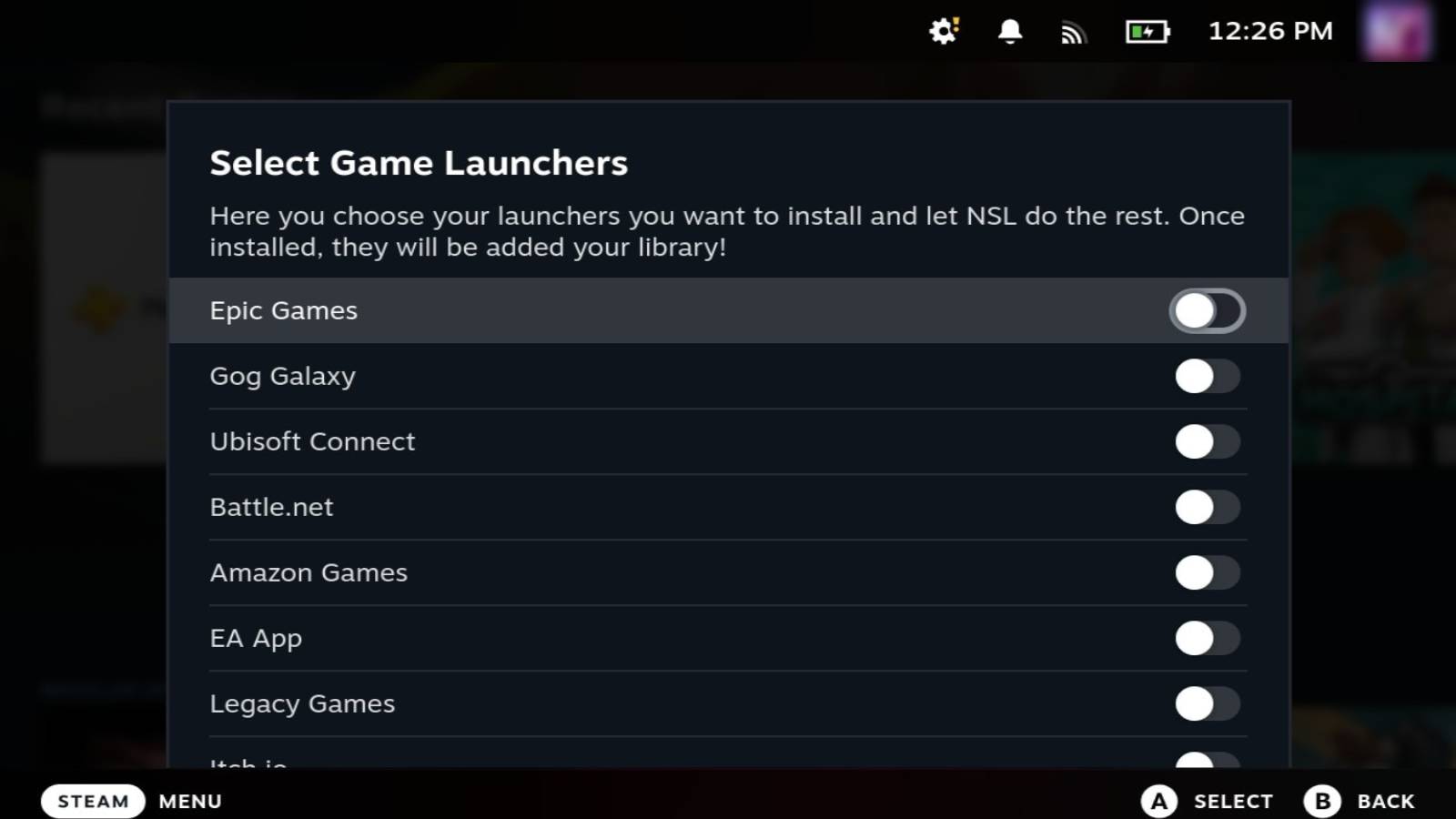
- Seleziona ‘NonSteamLaunchers’ seguito da ‘Game Launchers’
- Scegli ‘Battle.net’ e clicca su Installa
Abbiamo già una guida completa su come installare Battle.net su Steam Deck. Tuttavia, se vuoi un metodo alternativo, puoi eseguire il launcher del gioco sul tuo palmare tramite il plug-in NoSteamLauncher Decky.
Questo metodo è particolarmente utile se hai già Decky sullo Steam Deck, poiché consiste semplicemente nell’eseguire un plug-in tramite lo store di Decky.
Se Decky non è ancora attivo e funzionante, puoi consultare la nostra pratica guida su Decky.
Dopo aver installato Decky sul tuo Steam Deck, dobbiamo accedere allo store dei plug-in di Decky. Seleziona il pulsante delle opzioni sul palmare e scorri verso il basso fino a Decky, rappresentato da una piccola icona a forma di spina.
Mentre sei in Decky, seleziona la piccola icona del negozio, accanto all’ingranaggio e digita “NonSteamLaunchers” nella casella di testo disponibile. Una volta che il plug-in NonSteamLauncher è apparso, seleziona “installa” per scaricarlo sul tuo palmare.
 Jugo Mobile
Una volta installato, selezionando NonSteamLaunchers tramite Decky verrà caricato un elenco di launcher di gioco, incluso Battle.net
Assegnare il livello di compatibilità Proton
- Trova ‘Battle.net’ nella libreria Steam
- Vai a ‘Proprietà’
- Scorrere fino a “Compatibilità”
- Attiva “Forza l’uso di uno specifico strumento di compatibilità Steam Play”
- Seleziona Proton Sperimentale
- Avvia Batte.net
Ora che hai installato Battle.net sullo Steam Deck, dobbiamo impostare il giusto strumento di compatibilità con Proton. Questo aiuterà Battle.net e, per estensione, WoW a funzionare al meglio su Steam Deck.
Per nostra esperienza, Proton Experimental ha funzionato meglio. Tuttavia, sentiti libero di mettere alla prova il resto.
Aggiungi i dettagli di accesso a Battle.net
- Vai alla scheda “Non-Steam” della tua libreria di giochi
- Seleziona Battle.net
- Seleziona ‘Avvia’Riproduci
- Accedi con i dettagli di Battle.net quando richiesto
- Trova il pulsante Installa WoW e seleziona
Ora che Battle.net fa parte della tua libreria di giochi Steam, dobbiamo aprirla e installare WoW. Seleziona la miniatura di Battle.net nella scheda del tuo gioco Non-Steam, che dovrebbe essere stata generata automaticamente grazie al plug-in.
Ora avvia Battle.net premendo il pulsante verde “Gioca” sulla pagina Battle.net e usa la tastiera integrata Steam Deck per inserire le informazioni del tuo account Battle.net.
Se si blocca o riscontri problemi, chiudi il launcher del gioco e riprova selezionando un diverso livello di Porton. (Per questa guida abbiamo utilizzato Proton Experimental.)
Avvia Battle.net e scarica WoW
- Avvia Battle.net
- Seleziona il logo di World of Warcraft nella barra degli strumenti
- Fare clic sul pulsante blu “Installa”
- Seleziona “Avvia installazione”
Quando esegui per la prima volta Battle.net sullo Steam Deck, eseguirà una scansione del tuo sistema per eventuali giochi installati in precedenza da aggiungere al tuo account. Fai clic su “Fatto” per uscire e verrai indirizzato direttamente all’app Battle.net, dove potremo terminare la configurazione di WoW sul tuo palmare.
 Jugo Mobile
Fai clic sul logo moderno di WoW, come si trova nella barra degli strumenti in cima allo schermo. Se hai difficoltà a trovarlo, sarà la prima icona nell’elenco, subito prima di WoW Classic e Overwatch 2.
Come detto in precedenza, avrai bisogno di almeno 114 GB per installare il gioco base. Se non ne hai abbastanza, torna alla modalità di gioco e libera un po’ di spazio sul tuo Deck disinstallando tutti i giochi a cui non hai giocato.
Da qui in poi, puoi giocare a WoW su Steam Deck! Come su PC, dovrai anche avere un abbonamento attivo al gioco, insieme a tutte le espansioni che vuoi giocare in movimento.
È possibile giocare a WoW Classic su Steam Deck?
Puoi giocare a WoW Classic su Steam Deck seguendo gli stessi passaggi indicati sopra, ma selezionando la versione Classica del gioco su Battle.net.
Non a tutti piace il WoW moderno, e questo è assolutamente valido. Che tu voglia rivivere la nostalgia di giocare al tuo MMO preferito come era nel 2004 o preferisca il grind più duro che serve per salire di livello, puoi anche giocare alla versione Classic ufficiale del gioco su Steam Deck.
 Bufera di neve
Eseguire Classic WoW su Steam Deck comporta praticamente gli stessi passaggi descritti sopra. Tuttavia, invece di scaricare WoW moderno, seleziona l’icona Classic Wow accanto ad essa. Lì, puoi seguire lo stesso processo di installazione per ottenere la versione di classe sul tuo dispositivo portatile Valve.
Cerchi altre guide di Steam Deck? Abbiamo pensato a te con la nostra guida introduttiva definitiva. Dai un’occhiata al nostro Come aggiungere giochi Xbox e PC Game Pass su Steam Deck se stai cercando ancora più giochi Steam Deck da giocare in movimento.


